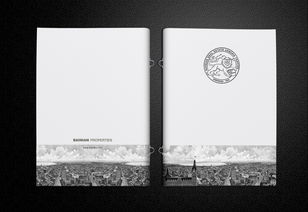
在當(dāng)今競爭激烈的商業(yè)環(huán)境中,一個(gè)清晰、獨(dú)特且富有吸引力的企業(yè)形象已成為企業(yè)生存與發(fā)展的關(guān)鍵無形資產(chǎn)。企業(yè)形象策劃設(shè)計(jì)絕非簡單的標(biāo)志設(shè)計(jì)或口號創(chuàng)作,而是一項(xiàng)旨在系統(tǒng)化塑造、傳播和管理企業(yè)內(nèi)外部感知的戰(zhàn)略性工程。它通過整合視覺識別、行為規(guī)范與文化理念,將企業(yè)的核心價(jià)值、愿景與市場承諾具象化、統(tǒng)一化,從而在消費(fèi)者、合作伙伴及公眾心目中建立起穩(wěn)固且積極的品牌認(rèn)知。
企業(yè)形象策劃設(shè)計(jì)的核心通常圍繞CIS(Corporate Identity System,企業(yè)識別系統(tǒng))展開,該系統(tǒng)由三個(gè)相互支撐的子系統(tǒng)構(gòu)成。
首先是理念識別系統(tǒng)(MI),這是整個(gè)企業(yè)形象的靈魂與基石。它定義了企業(yè)的使命、愿景、核心價(jià)值觀、經(jīng)營哲學(xué)和精神文化。MI回答的是“企業(yè)為何存在”以及“企業(yè)追求什么”的根本性問題,為所有后續(xù)的視覺和行為表現(xiàn)提供方向與內(nèi)涵。例如,一家科技公司可能將“創(chuàng)新驅(qū)動未來”作為其核心理念。
其次是行為識別系統(tǒng)(BI),這是理念的動態(tài)外化。BI涵蓋了企業(yè)內(nèi)部的組織管理、員工行為規(guī)范、教育培訓(xùn)、溝通方式,以及對外部的市場營銷、公共關(guān)系、公益活動、客戶服務(wù)等一切動態(tài)活動。其目標(biāo)是確保企業(yè)每一個(gè)環(huán)節(jié)的行為都與宣稱的理念保持一致,形成統(tǒng)一、可信的品牌體驗(yàn)。優(yōu)質(zhì)的服務(wù)、負(fù)責(zé)任的社會行動都是BI的體現(xiàn)。
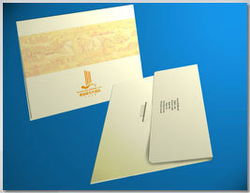
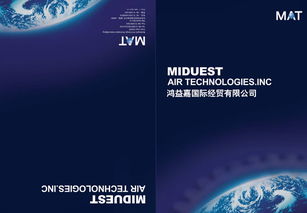
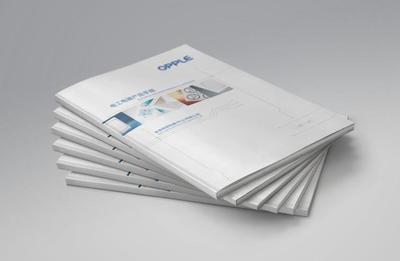
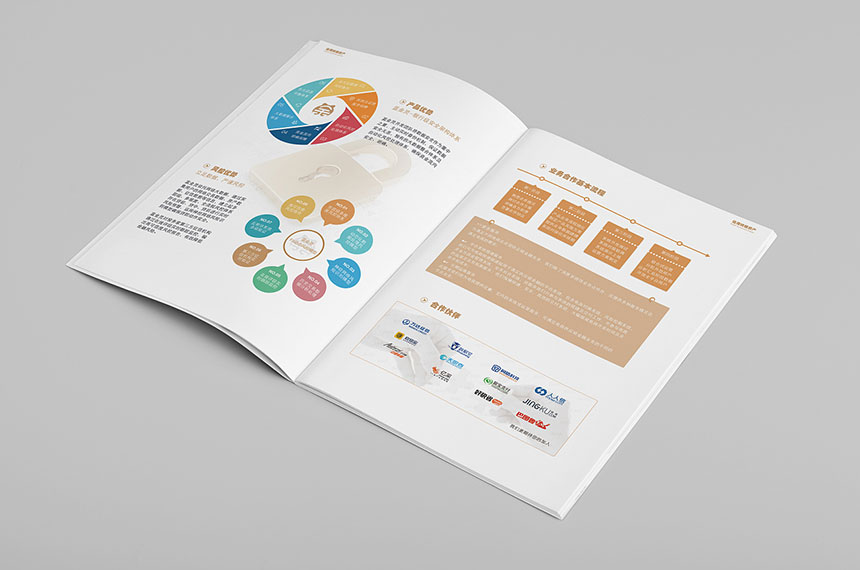
最后是視覺識別系統(tǒng)(VI),這是理念與行為最直接、最廣泛的視覺傳達(dá)。VI通過一套系統(tǒng)化的視覺符號(如標(biāo)志、標(biāo)準(zhǔn)字、標(biāo)準(zhǔn)色、輔助圖形、辦公事務(wù)用品、環(huán)境導(dǎo)視、廣告宣傳等)將抽象的理念具體化、符號化,形成強(qiáng)烈的視覺沖擊力和記憶點(diǎn)。一個(gè)成功的VI設(shè)計(jì),如蘋果公司的極簡標(biāo)志或可口可樂的經(jīng)典紅色波浪,能瞬間喚起受眾的情感共鳴與品牌聯(lián)想。
成功的企業(yè)形象策劃設(shè)計(jì)流程通常包括幾個(gè)關(guān)鍵階段:
- 調(diào)研診斷:深入分析企業(yè)內(nèi)部文化、資源、優(yōu)勢劣勢,以及外部市場環(huán)境、競爭對手形象和受眾認(rèn)知,明確現(xiàn)狀與差距。
- 戰(zhàn)略定位:基于調(diào)研,確立企業(yè)形象的核心理念與差異化定位,明確希望塑造的整體形象基調(diào)(如專業(yè)、創(chuàng)新、親和、可靠等)。
- 系統(tǒng)設(shè)計(jì)開發(fā):依次完成MI的提煉、BI的規(guī)范制定以及VI的全面設(shè)計(jì),確保三者高度統(tǒng)一,并具備可操作性與延展性。
- 導(dǎo)入與實(shí)施:通過內(nèi)部宣導(dǎo)、培訓(xùn)確保全員理解與認(rèn)同,并逐步在所有對內(nèi)對外觸點(diǎn)中貫徹執(zhí)行新形象系統(tǒng)。
- 管理維護(hù)與評估:建立長期的形象管理機(jī)制,持續(xù)監(jiān)測市場反饋,并根據(jù)時(shí)代發(fā)展與戰(zhàn)略調(diào)整進(jìn)行適度的優(yōu)化與更新。
值得注意的是,在數(shù)字化時(shí)代,企業(yè)形象的觸點(diǎn)已從傳統(tǒng)的實(shí)體物料極大擴(kuò)展到網(wǎng)站、社交媒體、移動應(yīng)用、用戶體驗(yàn)等數(shù)字維度。因此,現(xiàn)代企業(yè)形象策劃設(shè)計(jì)必須充分考慮數(shù)字環(huán)境下的動態(tài)化、交互性與一致性,確保品牌形象在全渠道無縫銜接。
總而言之,卓越的企業(yè)形象策劃設(shè)計(jì)是企業(yè)的一項(xiàng)戰(zhàn)略性投資。它通過系統(tǒng)性的構(gòu)建與持續(xù)性的管理,將無形的文化價(jià)值轉(zhuǎn)化為有形的市場競爭力,不僅能夠提升品牌知名度與美譽(yù)度,增強(qiáng)內(nèi)部凝聚力,更能贏得客戶忠誠度,最終為企業(yè)創(chuàng)造可持續(xù)的長期價(jià)值。